Domain falzbein.de kaufen?
Wir ziehen mit dem Projekt
falzbein.de um.
Sind Sie am Kauf der Domain
falzbein.de interessiert?
domain@kv-gmbh.de · 0541-91531010
Domain falzbein.de kaufen?
Wie funktioniert eine Falzmaschine und welche Vorteile bietet sie in der Papierverarbeitung?
Eine Falzmaschine faltet Papier automatisch in verschiedene Formate und Falzarten. Sie besteht aus Einzugswalzen, Falztaschen und Ausgabewalzen. Die Vorteile sind eine hohe Produktivität, präzise Falzungen und die Möglichkeit, komplexe Falzungen durchzuführen. **
Wie funktioniert eine Falzmaschine und welche Vorteile bietet sie bei der Papierverarbeitung?
Eine Falzmaschine faltet Papier automatisch an vordefinierten Stellen, um Broschüren, Flyer oder andere Druckprodukte herzustellen. Sie ermöglicht eine schnelle und präzise Verarbeitung großer Papiermengen, spart Zeit und reduziert Fehlerquellen im Vergleich zum manuellen Falzen. Zudem können mit einer Falzmaschine verschiedene Falzarten wie Wickel-, Zickzack- oder Altarfalz realisiert werden. **


Ähnliche Suchbegriffe für Excel
Top-Angebote
Produkte zum Begriff Excel:
-
Webinarvideo: Excel-Workshop 3/7 - Diagramme in Excel erstellenEine Aufzeichnung des Webinars "Excel 3 - Diagramme erstellen und richtig einsetzen" mit Thomas Dettweiler. Teil 3/7 - Diagramme in Excel erstellen: In diesem Webinar geht es um die Diagrammbearbeitung. Neben den verschiedenen Diagrammtypen zeigen wir Ihnen, wie schnell und einfach Sie die Darstellung auf Ihre eigenen Wunschfarben abändern und das Layout des Diagramms verändern. Als Grundlage wurde Excel 2010 verwendet. Die Beispiele funktionieren ab Version 2007, auch wenn die Optionsleisten ab Version 2013 wieder anders aussehen. Weitere Inhalte Erstellen eines eigenen Diagrammlayout/-Designs Diagramm mit zwei Skalen bzw. unterschiedlichen Formaten Weitere Formatierungsmöglichkeiten Inklusive dem fertigen Excel-Beispiel-Sheet!19,00 €*Versand: 0,00 €Sichere Weiterleitung zum Anbieter
-
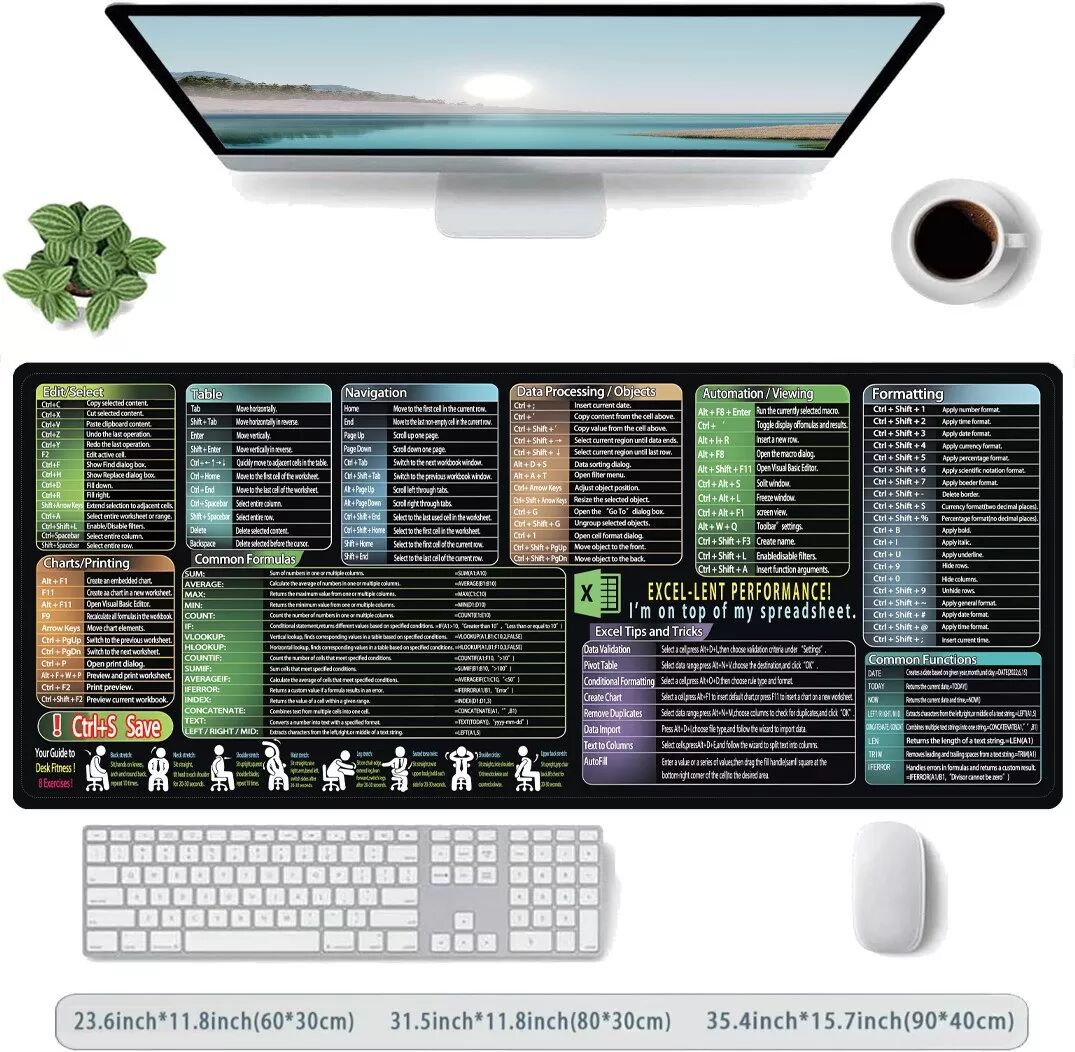
INF Natural Rubber Mousepad mit Excel Shortcuts - 300x600x2mm - Komfort und PräzisionVerbessern Sie Ihren Komfort und Ihre Präzision mit unserem Natural Rubber Mousepad. Mit einer rutschfesten Basis und einer glatten Stoffoberfläche ist es perfekt für Gaming und Büroarbeit. Abmessungen: 300x600x2mm. Enthält Excel Shortcuts für effizientes Arbeiten. Erhöhter Komfort: Erleben Sie erstklassigen Komfort mit unserem Natural Rubber Mousepad. Die Stoffoberfläche bietet eine glatte und angenehme Haptik, die die Ermüdung des Handgelenks bei langen Arbeits- oder Gaming-Sessions reduziert. Die Natural Rubber-Basis bietet ein weiches, gepolstertes Gefühl und sorgt für maximalen Komfort und Unterstützung. Ideal für Büroangestellte, Gamer und alle, die ein komfortables und effizientes Computererlebnis suchen. Genießen Sie präzise Maussteuerung und erhöhten Komfort mit diesem Premium-Mousepad. Seine Abmessungen von 300x600x2mm bieten ausreichend Platz für uneingeschränkte Bewegungsfreiheit und machen es perfekt für verschiedene Aufgaben und Anwendungen. Dieses Mousepad ist kompatibel mit allen Arten von Mäusen, einschließlich optischer und Laser-Mäuse. Rutschfeste Stabilität: Die Natural Rubber-Basis gewährleistet außergewöhnliche Stabilität und verhindert unerwünschte Bewegungen bei intensiven Gaming-Sessions oder wichtigen Arbeitsaufgaben. Das rutschfeste Design hält das Mousepad fest auf jeder Oberfläche und bietet eine konsistente und zuverlässige Plattform für Ihre Maus. Diese Stabilität führt zu verbesserter Genauigkeit und Kontrolle, sodass Sie Ihr Bestes geben können. Egal, ob Sie ein professioneller Gamer oder ein engagierter Büroangestellter sind, dieses Mousepad verbessert Ihre Produktivität und Präzision. Die strukturierte Gummibasis haftet fest auf dem Schreibtisch und sorgt dafür, dass es auch bei schnellen Aktionen an Ort und Stelle bleibt. Es ist kompatibel mit allen Schreibtischoberflächen, einschließlich Holz, Glas und Metall. Optimierte Präzision: Die fein strukturierte Stoffoberfläche ist sowohl für optische als auch für Laser-Mäuse optimiert und bietet außergewöhnliche Tracking-Genauigkeit und Reaktionsfähigkeit. Erleben Sie eine reibungslose und präzise Cursorsteuerung, die Ihre Gaming-Leistung und Produktivität verbessert. Die Oberfläche ist so konzipiert, dass die Reibung minimiert wird, sodass Ihre Maus mühelos über das Pad gleiten kann. Diese optimierte Oberfläche stellt sicher, dass jede Bewegung präzise auf dem Bildschirm wiedergegeben wird, was Ihnen einen Wettbewerbsvorteil beim Spielen verschafft und Ihre Effizienz bei Arbeitsanwendungen verbessert. Die konsistente Oberflächenstruktur gewährleistet eine zuverlässige Leistung mit einer Vielzahl von Mausmodellen. Dieses Mousepad ist kompatibel mit Mäusen von Logitech, Razer, SteelSeries und anderen führenden Marken. Spezifikationen: Farbe: Multicolor Größe: 60 cm Länge x 30 cm Breite Material: Stoffoberfläche + Natural Rubber Dicke: 2 mm Das Paket beinhaltet: Mousepad x 119,69 €*Versand: 0,00 €Sichere Weiterleitung zum Anbieter
-
Microsoft Excel 2007Microsoft Excel ist eines der leistungsfähigsten Tabellenkalkulationsprogramme der Welt. Mit Microsoft Excel 2007 vereinfachen Sie Ihren Büroalltag mit den umfangreichen Formeln und Funktionen. Nutzen Sie die vielseitigen Visualisierungsmöglichkeiten und erstellen Sie aussagekräftige Diagramme für Ihre Daten. Sie können Ihre Berichtsausgabe in viele verschiedene Formate der Tabellenkalkulationssoftware Microsoft Excel 2007 exportieren. Das Format Microsoft Excel 2007 gibt Berichte im nativen Excel-XML-Format (auch als XLSX bekannt) aus. So können Sie schnell native Excel-Tabellen für Microsoft Excel 2002, Microsoft Excel 2003 und Microsoft Excel 2007 bereitstellen. Benutzer von Microsoft Excel 2002 und Microsoft Excel 2003 müssen das Microsoft Office Compatibility Pack installieren. Dieses enthält Funktionen zum Öffnen und Speichern des neuen Formats Um Microsoft Excel 2007 schnell und effizient nutzen zu können, benötigen wir einige Grundlagen über den Aufbau und die Funktionsweise der Tabellenkalkulation Excel von Microsoft. Wir benutzen Tabellen, um mit Zahlen zu rechnen - soweit noch logisch. Wichtig ist, dass wir die einzelnen Bestandteile unserer Tabelle eindeutig benennen können, damit wir später bei Berechnungen auf Werte in bestimmten Zellen zugreifen können. Für eine Zelle haben wir eine Spalte, in der sich die Zelle befindet, eine Zeile in der Tabelle außerdem kann es mehr als ein Tabellenblatt (Arbeitsblatt) geben (muss es aber nicht) Benötigen wir mehrere zusammenhängende Zellen, spricht man von einem Bereich. Spaltenbezeichnung in Microsoft Excel 2007 Die Spalten der Tabelle sind mit Großbuchstaben beschriftet und beginnen mit "A". In unserem Beispiel steht der Wert "12" in Spalte "B". Bei der sechsundzwanzigsten Spalte sind wir bei dem Buchstaben "Z". Je nach Anwendung können aber auch mehr als 26 Spalten notwendig sein. Jetzt arbeiten wir einfach mit Doppelbuchstaben als Bezeichnung - die 27zigste Spalte hat dann die Bezeichnung "AA". Bei der 702. Spalte mit der Bezeichnung "ZZ" sind die zweistelligen Bezeichnungen zu Ende. Dann arbeiten wir einfach mit 3 Buchstaben weiter. Wir haben also genug Kapazität. Wer braucht da noch den Klugscheißermodus auf Partys. Auf die Frage, wie viele Spalten in Excel möglich sind, gibt es 2 Antworten. Seit Microsoft Excel 2007 sind 16.384 Spalten möglich - die letzte Spalte in Excel ist XFD. Vor Excel 2007 waren "nur" 256 Spalten möglich. Die Tastenkombination, um zur letzten Spalte zu springen, ist: STRG + Pfeil nach rechts (MAC: CMD + Pfeil nach rechts) (probieren Sie einfach auch das Gegenteil aus). Zeilenbezeichnung in Microsoft Excel 2007 Die Zeilennummer wird auf der linken Seite fortlaufend in Dezimalzahlen angegeben. Das beginnt bei der Nummer 1 und geht bis zur Zeile 1.048.576 (vor Excel 2007 waren nur 65.636 Zeilen möglich). Die Position eines Wertes kann durch die Angabe von Spalte und Zeile beschrieben werden (Excel geht immer in dieser Reihenfolge vor). Unsere Beispielzahl "34,5" aus dem obigen Beispiel befindet sich also an Position C2. Position einer Zelle Diese Positionsangabe wird in Excel oben ganz links angezeigt. Wir sehen im obigen Beispiel für unseren Inhalt "34,5" die Position "C2". Wir können über dieses Feld direkt zu einer Position springen, indem wir dort eine Positionsbezeichnung eingeben. Geben Sie hier einfach "Z6" ein und bestätigen Sie. Wir werden dann direkt in die Zelle "Z6" gebeamt. Tabellenblatt (Arbeitsblatt) - mehr als 1 für mehr Komfort Mit der Angabe von Spalte und Zeile haben wir eine relativ klare Positionsbezeichnung - allerdings müssen wir noch das Tabellenblatt angeben, wenn wir mit mehr als einem Tabellenblatt (Arbeitsblatt) arbeiten. Wir können in Excel mit mehr als einem Tabellenblatt arbeiten. Dies ist je nach Anwendung sinnvoll. Die Beschriftung des Arbeitsblatts befindet sich in der Fußzeile der Tabelle und hat den Standardnamen "Tabelle1". In der neuesten Version von Microsoft Excel 2019 wird beim Erstellen einer neuen Arbeitsmappe nur ein Arbeitsblatt im Voraus erstellt. In früheren Versionen waren es immer 3 Arbeitsblätter auf einmal. Je nach Bedarf können weitere Arbeitsblätter erstellt werden. Diese können auch umbenannt werden und wir müssen uns nicht mehr mit dem sinnlosen Namen "Tabelle1" herumschlagen. Dazu später mehr. Bereich - mehrere zusammenhängende Zellen Wenn wir mehrere zusammenhängende Zellen in unsere Berechnung einbeziehen wollen, verwenden wir einen Bereich. Der Bereich wird durch die Startzelle (z. B. "B2") und die Endzelle (z. B. "B5") definiert. Wir haben also für diesen Bereich die Zellen "B2", "B3", "B4" und "B5" - diese Schreibweise wäre eindeutig zu aufwendig. Daher haben wir die Excel-Notation mit dem Doppelpunkt "B2:B5". Das kann man rechts genauso machen - der Bereich "B2:D2" enthält die Zellen "B2", "C2" und "D2". Darüber können auch komplette Blöcke definiert werden - die Definition "B2:C4" enthält B2, B3, B4, C2, C3 und C4. Die Darstellung des Inhalts ist wichtig - die ...17,95 €*Versand: 0,00 €Sichere Weiterleitung zum Anbieter
-
Microsoft Excel 2013Mit der Version Microsoft Excel 2013 ist das Programm um zahlreiche Features erweitert worden und hilft Ihnen jetzt noch besser Ihre Tabellen und Zahlen übersichtlich aufzubereiten. Das beliebte und leistungsstarke Tabellen Kalkulationsprogramm aus dem Hause Microsoft darf auf keinem gut ausgestatteten Rechner fehlen.Die Bedienung ist dabei gewohnt simpel geblieben und überzeugt durch Nutzerfreundlichkeit. Microsoft Excel 2013 ist lernfähig und merkt sich Ihre Verhaltensmuster, so kommen Sie ab sofort noch schneller ans Ziel. Daten in Erkenntnisse umwandeln Daten mit einem Layout versehen Ordnen Sie Ihre numerischen oder Textdaten auf Arbeitsblättern oder in Arbeitsmappen. Die Anzeige im Kontext hilft Ihnen, fundierte Entscheidungen zu treffen. Daten neu formatieren und anordnen Während Sie sich unterschiedliche Zusammenstellungen anschauen, lernt Excel, erkennt das Muster und vervollständigt die restlichen Daten automatisch. Dazu sind weder Formeln noch Makros erforderlich. Die Suchfunktion "Sie wünschen..." führt Sie durch die Befehle, die Sie benötigen, um die gewünschten Ergebnisse zu erhalten. Analysen durchführen Excel führt komplexe Analysen für Sie durch und fasst Ihre Daten mit einer Vorschau verschiedener PivotTable-Optionen zusammen, sodass Sie sie vergleichen und die Option auswählen können, die Ihre Botschaft am besten herüberbringt. Alle Daten im Blick Schneller Einstieg in Diagramme Excel kann Diagramme zur optimalen Veranschaulichung Ihrer Datenmuster empfehlen. Zeigen Sie die unterschiedlichen Optionen schnell in der Vorschau an, und wählen Sie diejenigen aus, mit denen Sie Ihre Erkenntnisse am besten verdeutlichen können. Die beste Abfolge finden Entdecken und vergleichen Sie unterschiedliche Methoden zur visuellen Darstellung Ihrer Daten und Botschaften. Wenn Sie diejenige gefunden haben, mit der sich Ihre Daten am besten darstellen lassen, können Sie mit einem einzigen Klick Formatierungen, Sparklines, Diagramme und Tabellen anwenden. Eine Reihe neuer, moderner Diagramme hilft Ihnen in Excel 2016 dabei, Ihre Daten frisch und spritzig zu präsentieren. QuickInfo zur Verfügbarkeit der Funktion Trends und Muster hervorheben Mit Datenbalken, Farben und Symbolen können Sie wichtige Werte visuell hervorheben und so Trends und Muster in Ihren Daten im Handumdrehen erkennen. Mit der neuen Prognosefunktion in Excel 2016 erstellen Sie mit nur einem Klick Prognosen Ihrer Datenreihen, um Zukunftstrends sichtbar zu machen. Systemanforderungen Prozessor : 1 Gigahertz (GHz) oder schneller x86-bit oder x64-bit Prozessor mit SSE2 Befehlssatz Arbeitsspeicher : 2 GB RAM Festplattenspeicher : 3,0 GB verfügbarer Festplattenspeicher Display : 1024 x 768 Bildschirmauflösung Grafik : Grafikbeschleunigung erfordert eine DirectX 10 Grafikkarte. Betriebssystem : Windows 10, Windows 8.1, Windows 8, Windows 7 Service Pack 1, Windows Server 2016, Windows Server 2012 R2, Windows Server 2012, oder Windows Server 2008 R2 Lieferumfang: Originaler Lizenzschlüssel für die online Aktivierung. Verifizierter Downloadlink um die Software schnell & sicher zu beziehen. Rechnung auf Ihren Namen inkl. MwSt. Anleitung für die einfache Installation. Hinweis: Dieses Angebot beinhaltet keinen Produkt-Key Aufkleber (COA-Label). Dieses Angebot richtet sich an Privat sowie Unternehmen, Geschäftskunden, Behörden, Organisationen, Schulen, Gemeinden und Kirchen.29,95 €*Versand: 0,00 €Sichere Weiterleitung zum Anbieter


-
Wie funktioniert eine Falzmaschine und welche Vorteile bringt sie in der Papierverarbeitung?
Eine Falzmaschine faltet Papier automatisch in verschiedene Formate und Falzarten. Sie besteht aus Einzugswalzen, Falztaschen und Ausgabewalzen, die das Papier präzise falten. Die Vorteile sind eine hohe Produktivität, präzise Falzungen und die Möglichkeit, komplexe Falzarten zu realisieren. **
-
Wie verknüpfe ich verschiedene Excel-Dateien in Excel?
Um verschiedene Excel-Dateien in Excel zu verknüpfen, kannst du die Funktion "Verknüpfungen" verwenden. Klicke dazu auf "Daten" in der Menüleiste und wähle "Verknüpfungen bearbeiten" aus. Dort kannst du die gewünschten Dateien auswählen und die Verknüpfungen erstellen. Du kannst dann auf die Daten der verknüpften Dateien zugreifen und sie in deiner aktuellen Arbeitsmappe anzeigen. **
-
Wie kann ich eine Excel-Datei mit Excel 2010 öffnen und nicht mit Excel 2016?
Um eine Excel-Datei mit Excel 2010 zu öffnen, musst du sicherstellen, dass Excel 2010 auf deinem Computer installiert ist. Klicke dann mit der rechten Maustaste auf die Excel-Datei und wähle "Öffnen mit". Wähle dann Excel 2010 aus der Liste der verfügbaren Programme aus. Wenn Excel 2010 nicht in der Liste erscheint, musst du möglicherweise den Pfad zu Excel 2010 manuell angeben. **
-
Wie unterscheidet sich die Falztechnologie bei verschiedenen Druckmaschinen und welche Vorteile bieten innovative Falztechniken für die Papierverarbeitung?
Die Falztechnologie variiert je nach Druckmaschine in Bezug auf die Anzahl der Falzungen, die Geschwindigkeit und die Präzision. Innovative Falztechniken bieten Vorteile wie eine höhere Effizienz, bessere Qualität der Falzungen und die Möglichkeit, komplexere Falzungen durchzuführen. Durch die Verwendung moderner Falztechniken können Druckereien Zeit und Kosten sparen und gleichzeitig die Produktivität steigern. **
Ist wenn Excel?
Ist wenn Excel? Kannst du genauer erklären, was du mit dieser Frage meinst? Excel ist eine Software von Microsoft, die zur Erstellung von Tabellen und zur Datenanalyse verwendet wird. Es bietet Funktionen wie Formeln, Diagramme und Filter, um Daten effizient zu verarbeiten. Möchtest du wissen, ob Excel in einem bestimmten Kontext verwendet werden soll oder ob es eine spezifische Funktion in Excel gibt, die du nutzen möchtest? Bitte kläre mich genauer auf, damit ich dir besser helfen kann. **
Ist Verweis Excel?
Nein, Verweis ist keine eigenständige Software wie Excel. Verweis ist eine Funktion in Excel, die es ermöglicht, Daten in anderen Zellen oder Tabellen zu suchen und zurückzugeben. Mit der Verweis-Funktion können Benutzer auf einfache Weise auf Daten in verschiedenen Teilen eines Arbeitsblatts oder einer Arbeitsmappe zugreifen. Es ist ein leistungsstarkes Werkzeug, um Daten zu verknüpfen und zu analysieren. Verweis ist eine der grundlegenden Funktionen in Excel, die häufig für fortgeschrittene Berechnungen und Datenmanipulationen verwendet wird. **
Top-Angebote
Produkte zum Begriff Excel:
-
Webinarvideo: Excel-Workshop 2/7 - Gestaltungsmöglichkeiten in ExcelEine Aufzeichnung des Webinars "Excel 2 - Gestaltungsmöglichkeiten in Excel" mit Thomas Dettweiler. Teil 2/7 - Die Gestaltungsmöglichkeiten in Excel: Excel dient primär der Kalkulation von Werten. Dennoch möchte man die Daten optisch mit Rahmen, Ausrichtung, Formen, Bildern, Kopf- & Fußzeilen etc. aufpeppen. Mit wenigen Mausklicks können Sie aus einer langweiligen Tabelle ein anschauliches Angebot/ eine anschauliche Rechnung erstellen oder Ihre Objekte aufpeppen. Als Grundlage wurde Excel 2010 verwendet. Die Beispiele funktionieren ab Version 2007, auch wenn die Optionsleisten ab Version 2013 wieder anders aussehen. Weitere Inhalte : Unterschied der Tabellen-Funktion zur manuellen Gestaltung einer Tabelle Gestaltung von Objektiven und Fotos Seitenlayout inkl. Kopf/Fußzeile und Druckoptionen Inklusive dem fertigen Excel-Beispiel-Sheet!19,00 €*Versand: 0,00 €Sichere Weiterleitung zum Anbieter
-
Webinarvideo: Excel-Workshop 3/7 - Diagramme in Excel erstellenEine Aufzeichnung des Webinars "Excel 3 - Diagramme erstellen und richtig einsetzen" mit Thomas Dettweiler. Teil 3/7 - Diagramme in Excel erstellen: In diesem Webinar geht es um die Diagrammbearbeitung. Neben den verschiedenen Diagrammtypen zeigen wir Ihnen, wie schnell und einfach Sie die Darstellung auf Ihre eigenen Wunschfarben abändern und das Layout des Diagramms verändern. Als Grundlage wurde Excel 2010 verwendet. Die Beispiele funktionieren ab Version 2007, auch wenn die Optionsleisten ab Version 2013 wieder anders aussehen. Weitere Inhalte Erstellen eines eigenen Diagrammlayout/-Designs Diagramm mit zwei Skalen bzw. unterschiedlichen Formaten Weitere Formatierungsmöglichkeiten Inklusive dem fertigen Excel-Beispiel-Sheet!19,00 €*Versand: 0,00 €Sichere Weiterleitung zum Anbieter
-
INF Natural Rubber Mousepad mit Excel Shortcuts - 300x600x2mm - Komfort und PräzisionVerbessern Sie Ihren Komfort und Ihre Präzision mit unserem Natural Rubber Mousepad. Mit einer rutschfesten Basis und einer glatten Stoffoberfläche ist es perfekt für Gaming und Büroarbeit. Abmessungen: 300x600x2mm. Enthält Excel Shortcuts für effizientes Arbeiten. Erhöhter Komfort: Erleben Sie erstklassigen Komfort mit unserem Natural Rubber Mousepad. Die Stoffoberfläche bietet eine glatte und angenehme Haptik, die die Ermüdung des Handgelenks bei langen Arbeits- oder Gaming-Sessions reduziert. Die Natural Rubber-Basis bietet ein weiches, gepolstertes Gefühl und sorgt für maximalen Komfort und Unterstützung. Ideal für Büroangestellte, Gamer und alle, die ein komfortables und effizientes Computererlebnis suchen. Genießen Sie präzise Maussteuerung und erhöhten Komfort mit diesem Premium-Mousepad. Seine Abmessungen von 300x600x2mm bieten ausreichend Platz für uneingeschränkte Bewegungsfreiheit und machen es perfekt für verschiedene Aufgaben und Anwendungen. Dieses Mousepad ist kompatibel mit allen Arten von Mäusen, einschließlich optischer und Laser-Mäuse. Rutschfeste Stabilität: Die Natural Rubber-Basis gewährleistet außergewöhnliche Stabilität und verhindert unerwünschte Bewegungen bei intensiven Gaming-Sessions oder wichtigen Arbeitsaufgaben. Das rutschfeste Design hält das Mousepad fest auf jeder Oberfläche und bietet eine konsistente und zuverlässige Plattform für Ihre Maus. Diese Stabilität führt zu verbesserter Genauigkeit und Kontrolle, sodass Sie Ihr Bestes geben können. Egal, ob Sie ein professioneller Gamer oder ein engagierter Büroangestellter sind, dieses Mousepad verbessert Ihre Produktivität und Präzision. Die strukturierte Gummibasis haftet fest auf dem Schreibtisch und sorgt dafür, dass es auch bei schnellen Aktionen an Ort und Stelle bleibt. Es ist kompatibel mit allen Schreibtischoberflächen, einschließlich Holz, Glas und Metall. Optimierte Präzision: Die fein strukturierte Stoffoberfläche ist sowohl für optische als auch für Laser-Mäuse optimiert und bietet außergewöhnliche Tracking-Genauigkeit und Reaktionsfähigkeit. Erleben Sie eine reibungslose und präzise Cursorsteuerung, die Ihre Gaming-Leistung und Produktivität verbessert. Die Oberfläche ist so konzipiert, dass die Reibung minimiert wird, sodass Ihre Maus mühelos über das Pad gleiten kann. Diese optimierte Oberfläche stellt sicher, dass jede Bewegung präzise auf dem Bildschirm wiedergegeben wird, was Ihnen einen Wettbewerbsvorteil beim Spielen verschafft und Ihre Effizienz bei Arbeitsanwendungen verbessert. Die konsistente Oberflächenstruktur gewährleistet eine zuverlässige Leistung mit einer Vielzahl von Mausmodellen. Dieses Mousepad ist kompatibel mit Mäusen von Logitech, Razer, SteelSeries und anderen führenden Marken. Spezifikationen: Farbe: Multicolor Größe: 60 cm Länge x 30 cm Breite Material: Stoffoberfläche + Natural Rubber Dicke: 2 mm Das Paket beinhaltet: Mousepad x 119,69 €*Versand: 0,00 €Sichere Weiterleitung zum Anbieter
-
Wie funktioniert eine Falzmaschine und welche Vorteile bietet sie in der Papierverarbeitung?
Eine Falzmaschine faltet Papier automatisch in verschiedene Formate und Falzarten. Sie besteht aus Einzugswalzen, Falztaschen und Ausgabewalzen. Die Vorteile sind eine hohe Produktivität, präzise Falzungen und die Möglichkeit, komplexe Falzungen durchzuführen. **
-
Wie funktioniert eine Falzmaschine und welche Vorteile bietet sie bei der Papierverarbeitung?
Eine Falzmaschine faltet Papier automatisch an vordefinierten Stellen, um Broschüren, Flyer oder andere Druckprodukte herzustellen. Sie ermöglicht eine schnelle und präzise Verarbeitung großer Papiermengen, spart Zeit und reduziert Fehlerquellen im Vergleich zum manuellen Falzen. Zudem können mit einer Falzmaschine verschiedene Falzarten wie Wickel-, Zickzack- oder Altarfalz realisiert werden. **
-
Wie funktioniert eine Falzmaschine und welche Vorteile bringt sie in der Papierverarbeitung?
Eine Falzmaschine faltet Papier automatisch in verschiedene Formate und Falzarten. Sie besteht aus Einzugswalzen, Falztaschen und Ausgabewalzen, die das Papier präzise falten. Die Vorteile sind eine hohe Produktivität, präzise Falzungen und die Möglichkeit, komplexe Falzarten zu realisieren. **
-
Wie verknüpfe ich verschiedene Excel-Dateien in Excel?
Um verschiedene Excel-Dateien in Excel zu verknüpfen, kannst du die Funktion "Verknüpfungen" verwenden. Klicke dazu auf "Daten" in der Menüleiste und wähle "Verknüpfungen bearbeiten" aus. Dort kannst du die gewünschten Dateien auswählen und die Verknüpfungen erstellen. Du kannst dann auf die Daten der verknüpften Dateien zugreifen und sie in deiner aktuellen Arbeitsmappe anzeigen. **
Ähnliche Suchbegriffe für Excel
-
Microsoft Excel 2007Microsoft Excel ist eines der leistungsfähigsten Tabellenkalkulationsprogramme der Welt. Mit Microsoft Excel 2007 vereinfachen Sie Ihren Büroalltag mit den umfangreichen Formeln und Funktionen. Nutzen Sie die vielseitigen Visualisierungsmöglichkeiten und erstellen Sie aussagekräftige Diagramme für Ihre Daten. Sie können Ihre Berichtsausgabe in viele verschiedene Formate der Tabellenkalkulationssoftware Microsoft Excel 2007 exportieren. Das Format Microsoft Excel 2007 gibt Berichte im nativen Excel-XML-Format (auch als XLSX bekannt) aus. So können Sie schnell native Excel-Tabellen für Microsoft Excel 2002, Microsoft Excel 2003 und Microsoft Excel 2007 bereitstellen. Benutzer von Microsoft Excel 2002 und Microsoft Excel 2003 müssen das Microsoft Office Compatibility Pack installieren. Dieses enthält Funktionen zum Öffnen und Speichern des neuen Formats Um Microsoft Excel 2007 schnell und effizient nutzen zu können, benötigen wir einige Grundlagen über den Aufbau und die Funktionsweise der Tabellenkalkulation Excel von Microsoft. Wir benutzen Tabellen, um mit Zahlen zu rechnen - soweit noch logisch. Wichtig ist, dass wir die einzelnen Bestandteile unserer Tabelle eindeutig benennen können, damit wir später bei Berechnungen auf Werte in bestimmten Zellen zugreifen können. Für eine Zelle haben wir eine Spalte, in der sich die Zelle befindet, eine Zeile in der Tabelle außerdem kann es mehr als ein Tabellenblatt (Arbeitsblatt) geben (muss es aber nicht) Benötigen wir mehrere zusammenhängende Zellen, spricht man von einem Bereich. Spaltenbezeichnung in Microsoft Excel 2007 Die Spalten der Tabelle sind mit Großbuchstaben beschriftet und beginnen mit "A". In unserem Beispiel steht der Wert "12" in Spalte "B". Bei der sechsundzwanzigsten Spalte sind wir bei dem Buchstaben "Z". Je nach Anwendung können aber auch mehr als 26 Spalten notwendig sein. Jetzt arbeiten wir einfach mit Doppelbuchstaben als Bezeichnung - die 27zigste Spalte hat dann die Bezeichnung "AA". Bei der 702. Spalte mit der Bezeichnung "ZZ" sind die zweistelligen Bezeichnungen zu Ende. Dann arbeiten wir einfach mit 3 Buchstaben weiter. Wir haben also genug Kapazität. Wer braucht da noch den Klugscheißermodus auf Partys. Auf die Frage, wie viele Spalten in Excel möglich sind, gibt es 2 Antworten. Seit Microsoft Excel 2007 sind 16.384 Spalten möglich - die letzte Spalte in Excel ist XFD. Vor Excel 2007 waren "nur" 256 Spalten möglich. Die Tastenkombination, um zur letzten Spalte zu springen, ist: STRG + Pfeil nach rechts (MAC: CMD + Pfeil nach rechts) (probieren Sie einfach auch das Gegenteil aus). Zeilenbezeichnung in Microsoft Excel 2007 Die Zeilennummer wird auf der linken Seite fortlaufend in Dezimalzahlen angegeben. Das beginnt bei der Nummer 1 und geht bis zur Zeile 1.048.576 (vor Excel 2007 waren nur 65.636 Zeilen möglich). Die Position eines Wertes kann durch die Angabe von Spalte und Zeile beschrieben werden (Excel geht immer in dieser Reihenfolge vor). Unsere Beispielzahl "34,5" aus dem obigen Beispiel befindet sich also an Position C2. Position einer Zelle Diese Positionsangabe wird in Excel oben ganz links angezeigt. Wir sehen im obigen Beispiel für unseren Inhalt "34,5" die Position "C2". Wir können über dieses Feld direkt zu einer Position springen, indem wir dort eine Positionsbezeichnung eingeben. Geben Sie hier einfach "Z6" ein und bestätigen Sie. Wir werden dann direkt in die Zelle "Z6" gebeamt. Tabellenblatt (Arbeitsblatt) - mehr als 1 für mehr Komfort Mit der Angabe von Spalte und Zeile haben wir eine relativ klare Positionsbezeichnung - allerdings müssen wir noch das Tabellenblatt angeben, wenn wir mit mehr als einem Tabellenblatt (Arbeitsblatt) arbeiten. Wir können in Excel mit mehr als einem Tabellenblatt arbeiten. Dies ist je nach Anwendung sinnvoll. Die Beschriftung des Arbeitsblatts befindet sich in der Fußzeile der Tabelle und hat den Standardnamen "Tabelle1". In der neuesten Version von Microsoft Excel 2019 wird beim Erstellen einer neuen Arbeitsmappe nur ein Arbeitsblatt im Voraus erstellt. In früheren Versionen waren es immer 3 Arbeitsblätter auf einmal. Je nach Bedarf können weitere Arbeitsblätter erstellt werden. Diese können auch umbenannt werden und wir müssen uns nicht mehr mit dem sinnlosen Namen "Tabelle1" herumschlagen. Dazu später mehr. Bereich - mehrere zusammenhängende Zellen Wenn wir mehrere zusammenhängende Zellen in unsere Berechnung einbeziehen wollen, verwenden wir einen Bereich. Der Bereich wird durch die Startzelle (z. B. "B2") und die Endzelle (z. B. "B5") definiert. Wir haben also für diesen Bereich die Zellen "B2", "B3", "B4" und "B5" - diese Schreibweise wäre eindeutig zu aufwendig. Daher haben wir die Excel-Notation mit dem Doppelpunkt "B2:B5". Das kann man rechts genauso machen - der Bereich "B2:D2" enthält die Zellen "B2", "C2" und "D2". Darüber können auch komplette Blöcke definiert werden - die Definition "B2:C4" enthält B2, B3, B4, C2, C3 und C4. Die Darstellung des Inhalts ist wichtig - die ...17,95 €*Versand: 0,00 €Sichere Weiterleitung zum Anbieter
-
Microsoft Excel 2013Mit der Version Microsoft Excel 2013 ist das Programm um zahlreiche Features erweitert worden und hilft Ihnen jetzt noch besser Ihre Tabellen und Zahlen übersichtlich aufzubereiten. Das beliebte und leistungsstarke Tabellen Kalkulationsprogramm aus dem Hause Microsoft darf auf keinem gut ausgestatteten Rechner fehlen.Die Bedienung ist dabei gewohnt simpel geblieben und überzeugt durch Nutzerfreundlichkeit. Microsoft Excel 2013 ist lernfähig und merkt sich Ihre Verhaltensmuster, so kommen Sie ab sofort noch schneller ans Ziel. Daten in Erkenntnisse umwandeln Daten mit einem Layout versehen Ordnen Sie Ihre numerischen oder Textdaten auf Arbeitsblättern oder in Arbeitsmappen. Die Anzeige im Kontext hilft Ihnen, fundierte Entscheidungen zu treffen. Daten neu formatieren und anordnen Während Sie sich unterschiedliche Zusammenstellungen anschauen, lernt Excel, erkennt das Muster und vervollständigt die restlichen Daten automatisch. Dazu sind weder Formeln noch Makros erforderlich. Die Suchfunktion "Sie wünschen..." führt Sie durch die Befehle, die Sie benötigen, um die gewünschten Ergebnisse zu erhalten. Analysen durchführen Excel führt komplexe Analysen für Sie durch und fasst Ihre Daten mit einer Vorschau verschiedener PivotTable-Optionen zusammen, sodass Sie sie vergleichen und die Option auswählen können, die Ihre Botschaft am besten herüberbringt. Alle Daten im Blick Schneller Einstieg in Diagramme Excel kann Diagramme zur optimalen Veranschaulichung Ihrer Datenmuster empfehlen. Zeigen Sie die unterschiedlichen Optionen schnell in der Vorschau an, und wählen Sie diejenigen aus, mit denen Sie Ihre Erkenntnisse am besten verdeutlichen können. Die beste Abfolge finden Entdecken und vergleichen Sie unterschiedliche Methoden zur visuellen Darstellung Ihrer Daten und Botschaften. Wenn Sie diejenige gefunden haben, mit der sich Ihre Daten am besten darstellen lassen, können Sie mit einem einzigen Klick Formatierungen, Sparklines, Diagramme und Tabellen anwenden. Eine Reihe neuer, moderner Diagramme hilft Ihnen in Excel 2016 dabei, Ihre Daten frisch und spritzig zu präsentieren. QuickInfo zur Verfügbarkeit der Funktion Trends und Muster hervorheben Mit Datenbalken, Farben und Symbolen können Sie wichtige Werte visuell hervorheben und so Trends und Muster in Ihren Daten im Handumdrehen erkennen. Mit der neuen Prognosefunktion in Excel 2016 erstellen Sie mit nur einem Klick Prognosen Ihrer Datenreihen, um Zukunftstrends sichtbar zu machen. Systemanforderungen Prozessor : 1 Gigahertz (GHz) oder schneller x86-bit oder x64-bit Prozessor mit SSE2 Befehlssatz Arbeitsspeicher : 2 GB RAM Festplattenspeicher : 3,0 GB verfügbarer Festplattenspeicher Display : 1024 x 768 Bildschirmauflösung Grafik : Grafikbeschleunigung erfordert eine DirectX 10 Grafikkarte. Betriebssystem : Windows 10, Windows 8.1, Windows 8, Windows 7 Service Pack 1, Windows Server 2016, Windows Server 2012 R2, Windows Server 2012, oder Windows Server 2008 R2 Lieferumfang: Originaler Lizenzschlüssel für die online Aktivierung. Verifizierter Downloadlink um die Software schnell & sicher zu beziehen. Rechnung auf Ihren Namen inkl. MwSt. Anleitung für die einfache Installation. Hinweis: Dieses Angebot beinhaltet keinen Produkt-Key Aufkleber (COA-Label). Dieses Angebot richtet sich an Privat sowie Unternehmen, Geschäftskunden, Behörden, Organisationen, Schulen, Gemeinden und Kirchen.29,95 €*Versand: 0,00 €Sichere Weiterleitung zum Anbieter
-
Microsoft Excel 2024Microsoft Excel 2024 Haben Sie sich schon gefragt, was Microsoft Excel 2024 für uns bereithält? Wir haben einen Blick auf die neuesten Funktionen geworfen und sind begeistert von den Innovationen. Von der Integration von KI bis hin zu verbesserten Webfunktionen - Excel 2024 verspricht, unsere Arbeit mit Daten zu revolutionieren. Besonders spannend finden wir die Neuerungen in Bereichen wie Datenvisualisierung und -verwaltung. In diesem Artikel geben wir Ihnen einen Überblick über die wichtigsten Neuerungen in Microsoft Excel 2024. Wir schauen uns an, wie der neue Copilot die Datenanalyse verändert und welche Verbesserungen es für Excel im Web gibt. Auch die erweiterten Möglichkeiten zur Datenverwaltung und -analyse stehen im Fokus. Zum Schluss werfen wir einen Blick darauf, was die Zukunft für Excel bereithält. Lassen Sie uns gemeinsam erkunden, wie diese Updates unsere tägliche Arbei...99,95 €*Versand: 0,00 €Sichere Weiterleitung zum Anbieter
-
Microsoft Excel 2010Mit Excel 2010 Tabellen und Grafiken einfach erstellen Für den Office-Bereich bietet Microsoft mit seinem Office-Paket seit Jahrzehnten eine etablierte Gesamtlösung an. Excel ist hinter Word für die Texterstellung das beliebteste Programm der Office-Suites zur Erstellung von Tabellen mit einer Fülle von mathematischen und statistischen Funktionen. Neben der Datenerfassung steht die Auswertung im Vordergrund, beispielsweise um mittels Grafen und Diagrammen Zahlen sichtbar zu machen. In der Version Excel 2010 legte Microsoft wert auf die mobile Integration der Software und den einfacheren Umgang mit Arbeitsmappen für das betriebliche Umfeld. Wann lohnt sich Excel 2010 weiterhin? In die nachfolgenden Generationen der Tabellenkalkulation wurden viele zusätzliche Funktionen ergänzt. Zudem ist das gesamte Microsoft Office auf die Leistungsfähigkeit moderner Computer abgestimmt bzw. bietet e...28,99 €*Versand: 0,00 €Sichere Weiterleitung zum Anbieter
-
Wie kann ich eine Excel-Datei mit Excel 2010 öffnen und nicht mit Excel 2016?
Um eine Excel-Datei mit Excel 2010 zu öffnen, musst du sicherstellen, dass Excel 2010 auf deinem Computer installiert ist. Klicke dann mit der rechten Maustaste auf die Excel-Datei und wähle "Öffnen mit". Wähle dann Excel 2010 aus der Liste der verfügbaren Programme aus. Wenn Excel 2010 nicht in der Liste erscheint, musst du möglicherweise den Pfad zu Excel 2010 manuell angeben. **
-
Wie unterscheidet sich die Falztechnologie bei verschiedenen Druckmaschinen und welche Vorteile bieten innovative Falztechniken für die Papierverarbeitung?
Die Falztechnologie variiert je nach Druckmaschine in Bezug auf die Anzahl der Falzungen, die Geschwindigkeit und die Präzision. Innovative Falztechniken bieten Vorteile wie eine höhere Effizienz, bessere Qualität der Falzungen und die Möglichkeit, komplexere Falzungen durchzuführen. Durch die Verwendung moderner Falztechniken können Druckereien Zeit und Kosten sparen und gleichzeitig die Produktivität steigern. **
-
Ist wenn Excel?
Ist wenn Excel? Kannst du genauer erklären, was du mit dieser Frage meinst? Excel ist eine Software von Microsoft, die zur Erstellung von Tabellen und zur Datenanalyse verwendet wird. Es bietet Funktionen wie Formeln, Diagramme und Filter, um Daten effizient zu verarbeiten. Möchtest du wissen, ob Excel in einem bestimmten Kontext verwendet werden soll oder ob es eine spezifische Funktion in Excel gibt, die du nutzen möchtest? Bitte kläre mich genauer auf, damit ich dir besser helfen kann. **
-
Ist Verweis Excel?
Nein, Verweis ist keine eigenständige Software wie Excel. Verweis ist eine Funktion in Excel, die es ermöglicht, Daten in anderen Zellen oder Tabellen zu suchen und zurückzugeben. Mit der Verweis-Funktion können Benutzer auf einfache Weise auf Daten in verschiedenen Teilen eines Arbeitsblatts oder einer Arbeitsmappe zugreifen. Es ist ein leistungsstarkes Werkzeug, um Daten zu verknüpfen und zu analysieren. Verweis ist eine der grundlegenden Funktionen in Excel, die häufig für fortgeschrittene Berechnungen und Datenmanipulationen verwendet wird. **
* Alle Preise verstehen sich inklusive der gesetzlichen Mehrwertsteuer und ggf. zuzüglich Versandkosten. Die Angebotsinformationen basieren auf den Angaben des jeweiligen Shops und werden über automatisierte Prozesse aktualisiert. Eine Aktualisierung in Echtzeit findet nicht statt, so dass es im Einzelfall zu Abweichungen kommen kann. ** Hinweis: Teile dieses Inhalts wurden von KI erstellt.